opnsense-card
☕ Si cette carte vous est utile, vous pouvez soutenir le projet :


Carte OPNsense
Carte Lovelace pour suivre un pare-feu OPNsense dans Home Assistant : passerelles, débits des interfaces, ressources, mise à jour, redémarrage. Elle a le style des cartes MyElectricalData new (Carte Enedis Linky New) et des Cartes Serveur HA : thème bleu nuit, version claire, ou thème Home Assistant.
Aucune dépendance : pas de button-card ni de card-mod. Les capteurs sont détectés automatiquement, et chaque élément sans capteur est simplement masqué.
| Normal | Chargé, mise à jour | WAN hors ligne |
|---|---|---|
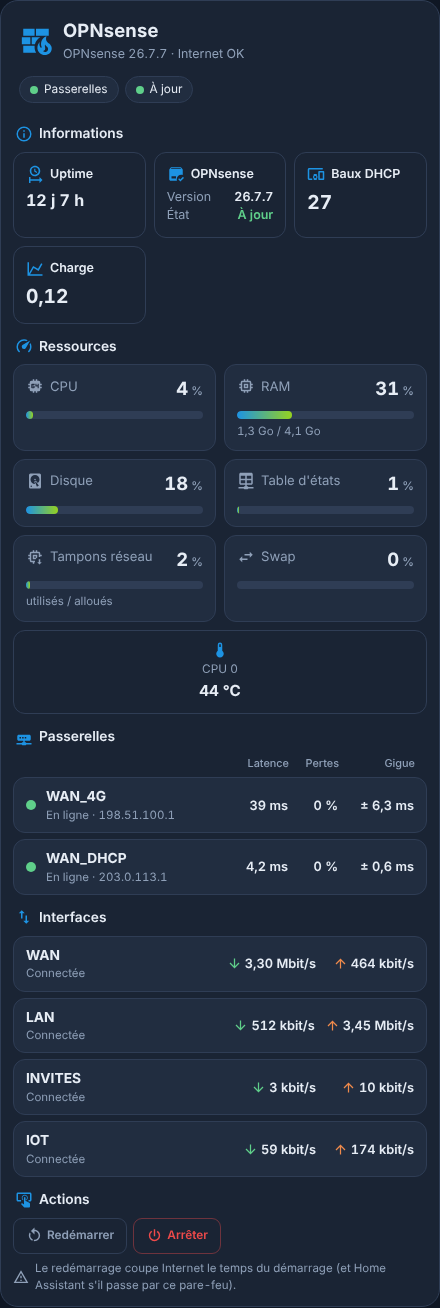 |
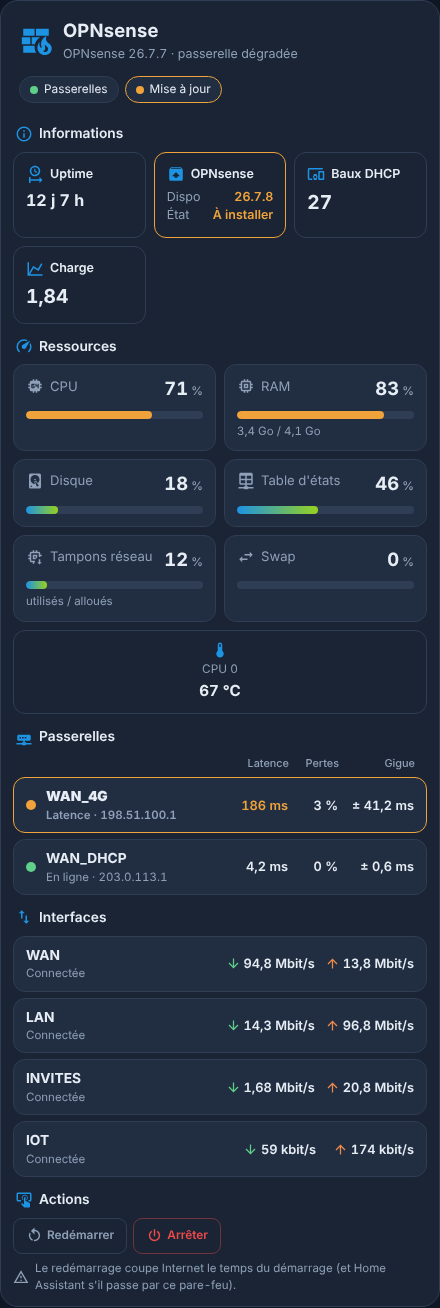 |
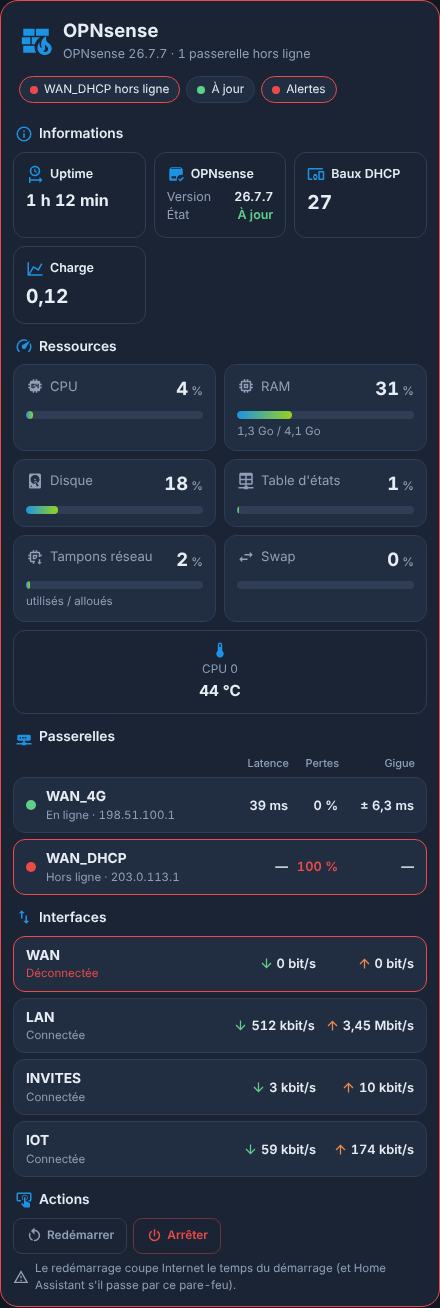 |
| Clair, sur PC | Sans intégration (package REST) |
|---|---|
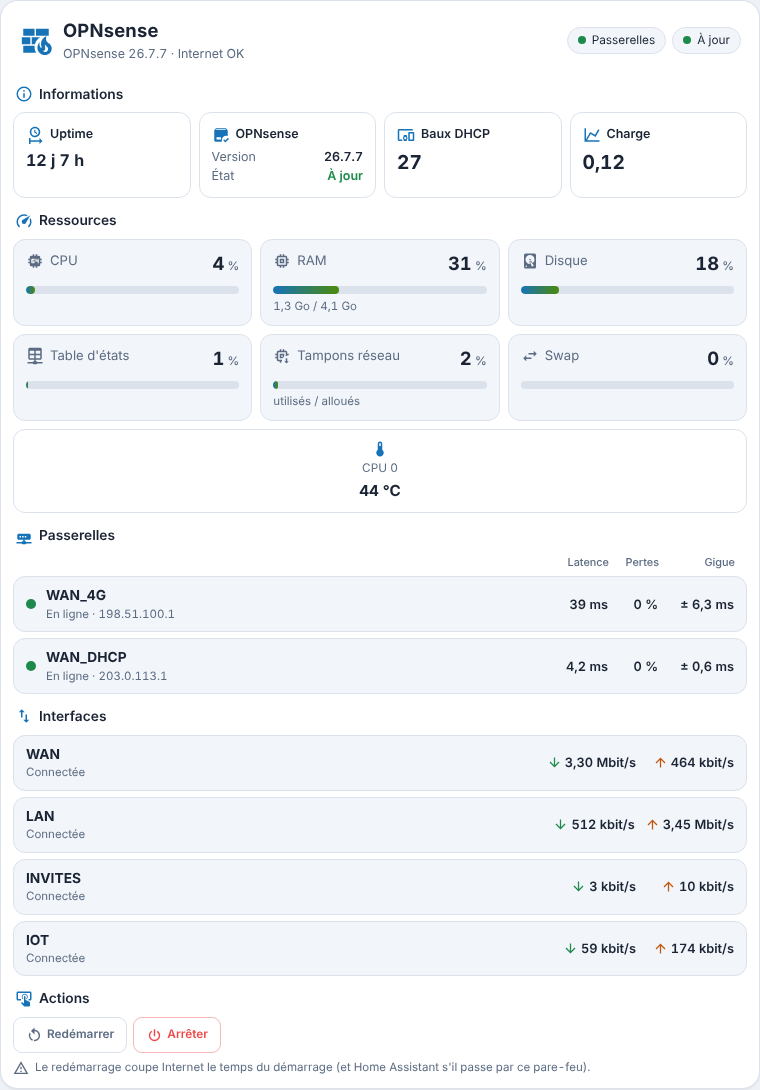 |
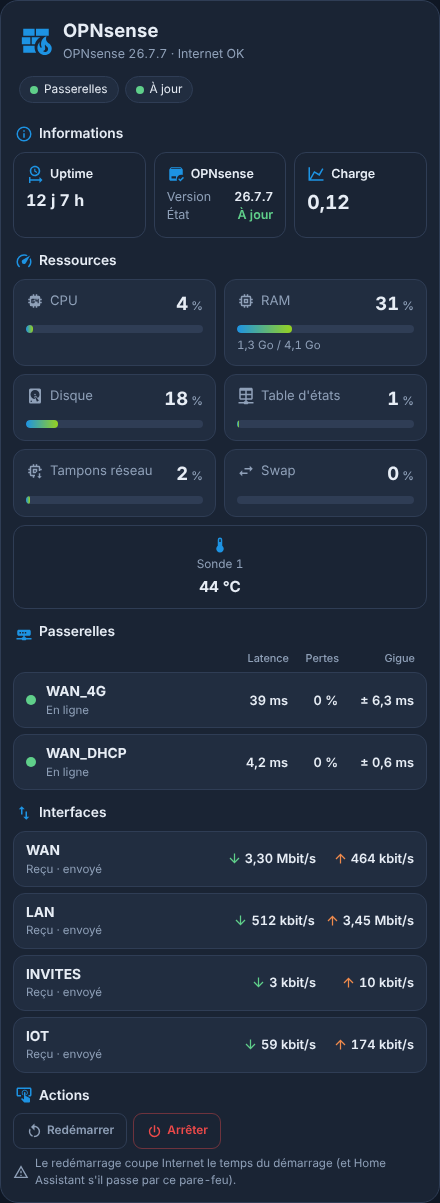 |
Aperçus réalisés avec la démo et des valeurs fictives (noms, adresses IP et débits inventés).
▶ Essayer la démo en ligne : pare-feu normal, chargé avec une mise à jour, ou WAN hors ligne, avec l’intégration ou le package REST, en sombre ou clair, sur téléphone ou PC.
Ce qu’elle affiche
- En-tête : nom et version, état d’Internet, voyants Passerelles (rouge si une passerelle est hors ligne), Mise à jour et Alertes (notifications en attente dans OPNsense). La carte prend une bordure rouge quand une passerelle tombe.
- Informations : uptime, version installée ou disponible, baux DHCP, charge du processeur.
- Ressources : CPU, RAM (utilisée / totale), disque, table d’états pf, tampons réseau (mbuf), swap, et les températures remontées par OPNsense.
- Passerelles : état en français (en ligne, latence, pertes, hors ligne), latence, pertes et gigue, le WAN en premier.
- Interfaces : débit reçu et envoyé de chaque interface, en kbit/s, Mbit/s ou Gbit/s, et interface déconnectée en rouge.
- Actions : Redémarrer et Arrêter le pare-feu, avec un second clic dans les 5 secondes pour confirmer.
Un clic sur un élément ouvre la fiche de l’entité dans Home Assistant.
Deux façons d’obtenir les données
| Intégration OPNsense (HACS) | Package REST, sans intégration | |
|---|---|---|
| Installation | depuis l’interface de Home Assistant, sans YAML | un fichier YAML et deux lignes dans secrets.yaml |
| Passerelles et interfaces | toutes, détectées | toutes, détectées |
| Températures | toutes les sondes | la première sonde |
| Baux DHCP, alertes | oui | non |
| Redémarrer, arrêter | oui (selon les privilèges) | en option (rest_command) |
Conseil : l’intégration est la plus simple et la plus complète. Le package sert si vous ne voulez pas, ou ne pouvez pas, installer d’intégration HACS. N’utilisez pas les deux en même temps (les capteurs seraient en double).
La carte n’appelle pas l’API d’OPNsense elle-même : le navigateur bloquerait ces appels (CORS, certificat auto-signé), et la clé d’API serait lisible par tous ceux qui ouvrent le tableau de bord. C’est toujours Home Assistant qui interroge OPNsense.
Installation de la carte
Avec HACS (recommandé)
- Dans HACS, menu ⋮ → Dépôts personnalisés.
- Ajoutez
https://github.com/Marlboro62/opnsense-cardavec le type Tableau de bord (Dashboard). - Cherchez Carte OPNsense, installez, puis rechargez la page (Ctrl+F5).
Manuellement
- Téléchargez
opnsense-card.js(clic droit → Enregistrer sous) et copiez-le dans/config/www/. - Paramètres → Tableaux de bord → ⋮ → Ressources → Ajouter une ressource : URL
/local/opnsense-card.js, type Module JavaScript. - Rechargez la page (Ctrl+F5).
Puis ajoutez la carte :
type: custom:opnsense-card
La carte a un éditeur visuel.
Avec l’intégration OPNsense (HACS)
- Dans OPNsense, Système → Accès → Utilisateurs : créez un utilisateur pour Home Assistant et sa clé d’API (icône de clé). Les privilèges nécessaires sont décrits dans la documentation de l’intégration.
- Dans HACS, installez OPNsense (travisghansen/hass-opnsense), puis redémarrez Home Assistant.
- Paramètres → Appareils et services → Ajouter une intégration → OPNsense : adresse du pare-feu, clé et secret.
La carte trouve seule le pare-feu ; avec plusieurs pare-feu, choisissez-le dans l’éditeur (device). Les débits des interfaces et l’état des passerelles sont activés par défaut dans l’intégration ; les compteurs (octets, paquets, erreurs) et les autres disques sont désactivés par défaut, la carte n’en a pas besoin.
Sans intégration : le package REST
Le fichier packages/opnsense.yaml crée les capteurs avec l’intégration REST de base de Home Assistant. Seule l’adresse du pare-feu est à indiquer : toutes les passerelles et toutes les interfaces sont lues automatiquement, et la carte calcule elle-même les débits.
-
Dans OPNsense, Système → Accès → Utilisateurs : créez un utilisateur dédié (par exemple
homeassistant), avec ces privilèges (champ de recherche pour les trouver, les noms peuvent être traduits) :Privilège Pour Lobby: Dashboardmémoire, disque, table d’états, tampons, swap, température, uptime, charge Diagnostics: System ActivityCPU Reporting: Trafficdébits des interfaces System: Gatewaysétat, latence et pertes des passerelles System: Firmware(facultatif)version et mise à jour System: GatewaysetSystem: Firmwarepermettent aussi de modifier les passerelles et de lancer une mise à jour : sansSystem: Firmware, retirez le bloc « Version d’OPNsense » du package. Créez ensuite la clé d’API de cet utilisateur (icône de clé) : OPNsense télécharge un fichier avec la clé et le secret. -
Dans
/config/secrets.yaml:opnsense_api_key: "la clé" opnsense_api_secret: "le secret" -
Copiez
opnsense.yamldans/config/packages/, et activez les packages dansconfiguration.yamlsi ce n’est pas déjà fait :homeassistant: packages: !include_dir_named packages - Dans le fichier, remplacez partout
https://192.168.1.1par l’adresse de votre OPNsense (« Remplacer tout »). - Outils de développement → YAML → Vérifier la configuration, puis redémarrez Home Assistant.
La carte trouve ces capteurs toute seule. Les débits s’affichent au deuxième relevé (15 secondes), ou tout de suite si l’historique du capteur sensor.opnsense_traffic existe déjà.
Latence, pertes et gigue d’une passerelle ne s’affichent que si sa surveillance est active dans OPNsense (Système → Passerelles → Configuration, décocher « Désactiver la surveillance de la passerelle » et indiquer une IP de surveillance, par exemple 1.1.1.1) ; sinon la carte indique « sans surveillance ».
Redémarrer et Arrêter : les boutons n’apparaissent que si vous décommentez le bloc rest_command en bas du package et donnez à l’utilisateur les privilèges Diagnostics: Reboot System et Diagnostics: Halt system. Sans cela, l’utilisateur d’API ne peut pas couper le pare-feu.
Les adresses de l’API du package sont celles d’OPNsense 25.7 et plus récent ; pour une version plus ancienne, le haut du fichier indique les noms à changer.
Options
| Option | Rôle | Défaut |
|---|---|---|
title, icon, icon_color |
En-tête | nom du pare-feu, mdi:wall-fire |
device |
Pare-feu affiché (intégration) | le premier trouvé |
prefix |
Package REST : début du nom des capteurs, si vous les avez renommés | opnsense |
interfaces |
Interfaces affichées (nom, par exemple WAN, LAN) |
toutes |
show_info, show_resources, show_gateways, show_interfaces, show_actions |
Afficher chaque partie | true |
theme |
v2 (bleu nuit MyElectricalData), auto (clair ou sombre selon Home Assistant) ou ha (thème Home Assistant) |
v2 |
Exemple :
type: custom:opnsense-card
title: Pare-feu
interfaces:
  - WAN
  - LAN
show_actions: false
Support
Questions et problèmes : uniquement via les issues GitHub.
Voir aussi
Cartes Serveur HA · Carte Onduleur UPS · Carte Enedis Linky New
Licence
MIT